
Cadastro de clientes no CIAF
Como cadastrar clientes no sistema CIAF, preencher as abas de informações, usar os campos de NF-e e associar uma foto ao cadastro.
Atualizado em 3 min de leituraCadastros Baixar PDF
Nesta tela ficam os dados e as informações de todos os clientes da sua empresa.
1. Cadastrando um cliente
- Acesse Cadastro > Clientes > Cadastrar Clientes (ou use o atalho para clientes na tela principal). Abre a janela Cadastro de Clientes.
- Clique em Novo.
- Preencha os dados do cadastro, teclando ENTER para passar de um campo para o outro.
- Clique em Gravar.
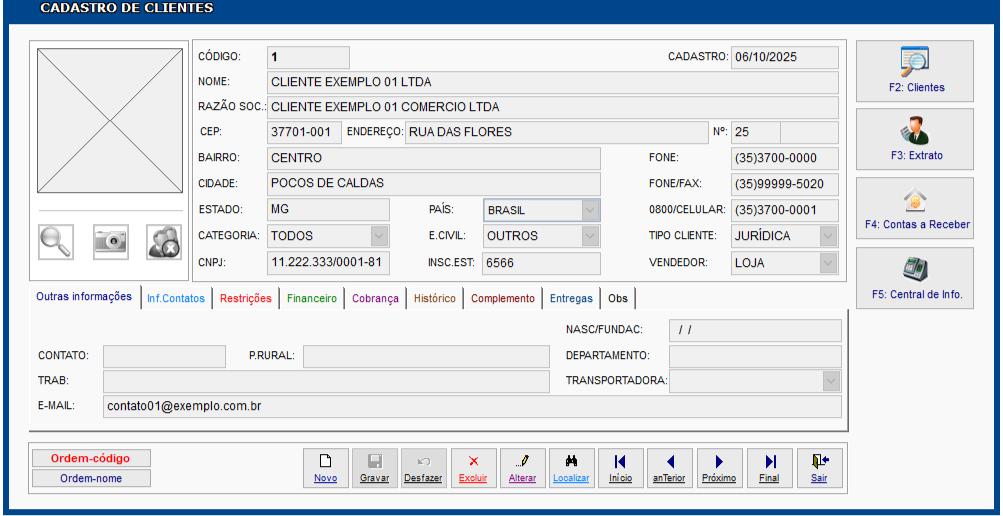
Pontos importantes:
- O campo Código é preenchido pelo sistema: deixe em branco, pois ao final do cadastro ele recebe a ordem correta.
- Em Tipo cliente, escolha Jurídica ou Física: o campo CNPJ ou CPF muda conforme a escolha.
- Os botões ao lado direito abrem a consulta de clientes (F2), o extrato (F3), as contas a receber do cliente (F4) e a central de informações (F5).
2. Abas de informações
Use as abas abaixo dos dados principais para complementar o cadastro.
- Outras informações: tem o campo Tabela, que relaciona ao cliente uma tabela alternativa de preços de produtos especiais (podem ser criadas até 99 tabelas; veja o manual de tabela de preço alternativo). No campo Transportadora você indica a transportadora que sempre atende esse cliente (veja Cadastro de transportadoras).
- Inf. Contatos: contatos do cliente.
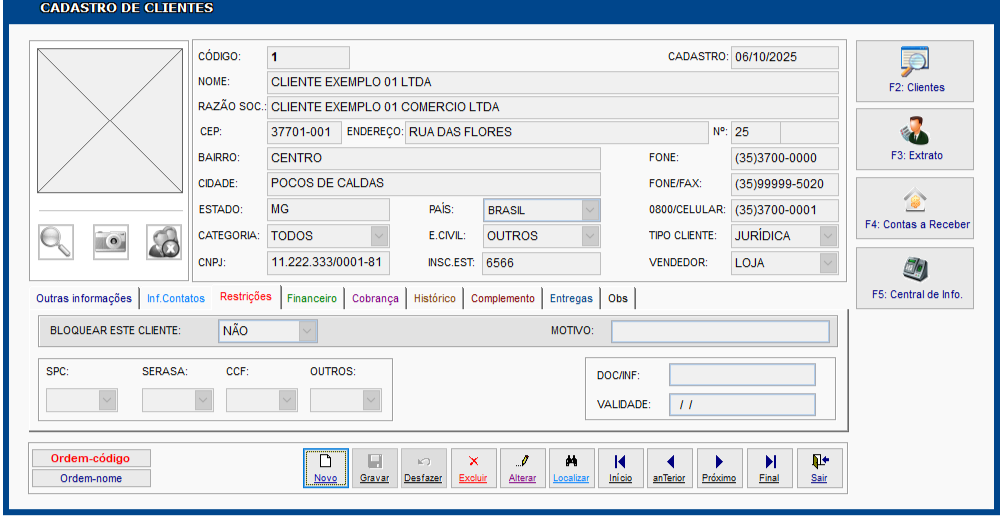
- Restrições: opções de bloqueio do cliente e campos de crédito (SPC, Serasa, CCF e outros). Atenção: nesses campos, escolher Não não significa que o cliente está sem restrições.
- Financeiro: o campo Melhor dia define um dia padrão para os vencimentos do cliente. Renda é a renda mensal do cliente, Crédito é o limite de crédito e Limite utilizado mostra o limite que o cliente já está usando.
- Cobrança, Entregas e Obs: guardam informações adicionais do cliente.
- Histórico: os campos Última compra e Valor Compras AC são alimentados automaticamente pelo sistema.
- Complemento: use se emite NF-e (veja a seguir).
3. Se você emite NF-e
Na aba Complemento, preencha Consumidor final e Contribuinte ICMS:
- Cliente pessoa física, ou pessoa jurídica sem inscrição estadual: Consumidor final = Sim e Contribuinte ICMS = Não.
- Cliente pessoa jurídica com CNPJ e inscrição estadual: Consumidor final = Não e Contribuinte ICMS = Sim.
4. Associando uma foto ao cadastro
Você pode usar uma imagem JPEG que já tem ou capturar a foto por uma webcam.
Usando uma imagem que você já tem
- Copie a imagem do seu computador.
- Cole dentro da pasta IMAGENS do CIAF (em Disco Local C: > CIAF > IMAGENS).
- No cadastro do cliente, clique no botão de procurar imagem (a lupa, abaixo da foto), escolha a pasta IMAGENS2, selecione a imagem e clique em OK.
Usando a webcam
- Com a webcam instalada, acesse Configurações > Parâmetros do Sistema e clique em Alterar.
- Na aba Diversos, marque Possui webcam como Sim e clique em Gravar.
- No cadastro do cliente, clique no botão da câmera, na janela que abrir ligue a câmera, clique em capturar e, depois, em Fechar.
- Clique em Gravar no cadastro para finalizar.
Ficou com dúvida?
Fale com o suporte da CIAF pelo chat do site ou pela página de Suporte.
Manual da versão 17.5 do CIAF para Windows (revisado a partir do manual da versão 15.4.1).