
Cadastro de produtos, grupos e marcas no CIAF
Como cadastrar grupos, marcas e produtos no sistema CIAF, preencher dados e impostos, e usar matéria-prima, grade, kit e imagem do produto.
Atualizado em 6 min de leituraEstoque Baixar PDF
Antes de movimentar o estoque, cadastre os grupos de produtos e, em seguida, os produtos que terão movimentação no CIAF.
1. Cadastrando os grupos de produtos
O grupo organiza o seu estoque. Mesmo que a empresa não trabalhe com grupos, é necessário cadastrar ao menos um.
- Acesse Estoque > Grupos de Produto.
- Clique em Novo e informe o código, a descrição e o percentual de comissão do grupo.
- Clique em Gravar.
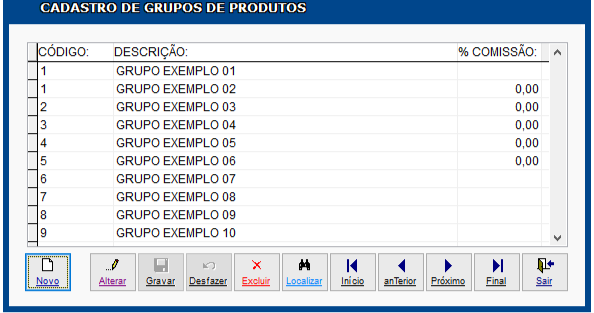
Todos os produtos do grupo terão o mesmo percentual de comissão. O comissionamento é parametrizável: você diz ao CIAF como comissionar os vendedores (por produto, fixo por vendedor etc.).
2. Cadastrando marcas (opcional)
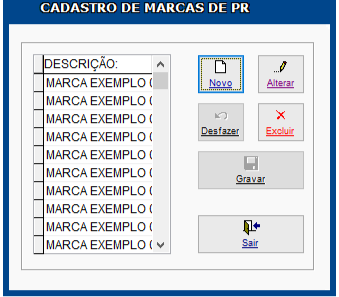
O cadastro de marcas permite controlar melhor os produtos separados por marca.
- Acesse Estoque > Marcas de Produto.
- Clique em Novo, informe a descrição da marca e clique em Gravar.
3. Cadastrando os produtos
Acesse Estoque > Cadastro de Produtos. A primeira aba, Produtos, mostra em lista todos os itens cadastrados e o estoque de cada um. A cor da linha indica a situação do estoque: com estoque disponível, sem estoque (ou não informado) e igual ou abaixo do mínimo.
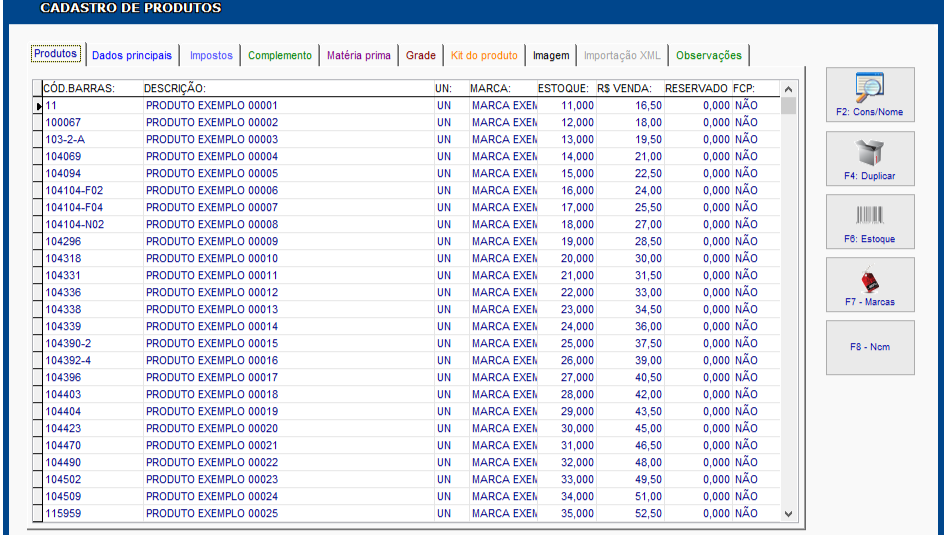
Os botões à direita da tela:
- F2: Cons/Nome: consulta um produto já cadastrado pela descrição.
- F4: Duplicar: copia as principais informações do item atual, para cadastrar itens muito parecidos.
- F6: Estoque: faz entradas rápidas de estoque no item selecionado.
- F7 - Marcas: abre o cadastro de marcas.
Para cadastrar um produto, clique em Novo. Você vai para a aba Dados principais.
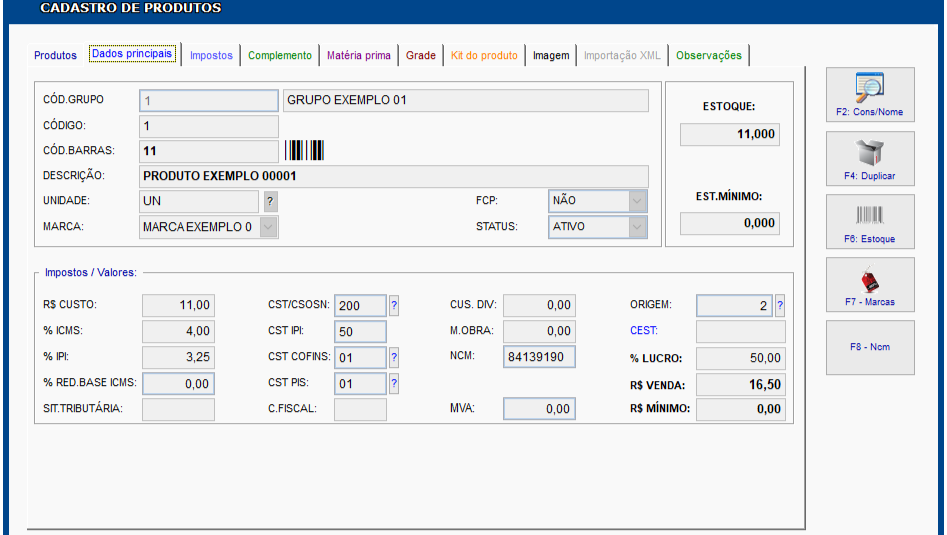
Dados principais
- Cód. grupo: o grupo do produto.
- Código: preenchido automaticamente (código interno).
- Cód. barras: o sistema junta o grupo e o código e cria um código sozinho, mas você pode digitar um valor de até 13 caracteres. Se preferir, passe o leitor de código de barras sobre o produto para preencher o campo.
- Descrição: até 60 caracteres.
- Unidade: a unidade de venda (KG, L, UN etc.).
- Marca: a marca cadastrada do produto.
- Estoque: o estoque inicial.
- Est. mínimo: a quantidade mínima que o produto pode ter em estoque.
- FCP: usado para calcular o Fundo de Combate à Pobreza na emissão da NF-e.
- Status: Ativo ou Inativo. Produto inativo deixa de aparecer nas pesquisas de produtos.
Impostos e valores
O contador da empresa pode informar estes valores.
- R$ Custo: o custo do produto. Dependendo da parametrização, ele é atualizado pelas entradas de produtos.
- % ICMS e % IPI: os percentuais do produto, conforme a contabilidade.
- % Red. base ICMS: percentual de redução da base do ICMS.
- Sit. tributária, CST/CSOSN, CST IPI, CST COFINS e CST PIS: os códigos de situação tributária (o CSOSN vale para quem é optante pelo Simples Nacional).
- C. fiscal: classificação fiscal do produto.
- Cus. div. e M. obra: outros custos diversos e valor da mão de obra, em R$.
- NCM: Nomenclatura Comum do Mercosul.
- MVA: Margem de Valor Agregado.
- Origem: nacional ou estrangeira.
- CEST: Código Especificador da Substituição Tributária. Consulte a contabilidade para preencher.
- % Lucro: ao informar o percentual, o valor de venda é gerado a partir de R$ Custo + % Lucro.
- R$ Venda: o valor de venda.
- R$ Mínimo: o valor mínimo de venda. Em branco, o sistema não controla o valor mínimo na venda.
Ao terminar, clique em Gravar.
Dica: para o preço de venda considerar os impostos lançados, acesse Configurações > Parâmetros do Sistema, clique em Alterar, abra a aba Controle de Estoque, altere Calcular Impostos na Margem de Lucro para Sim e clique em Gravar.
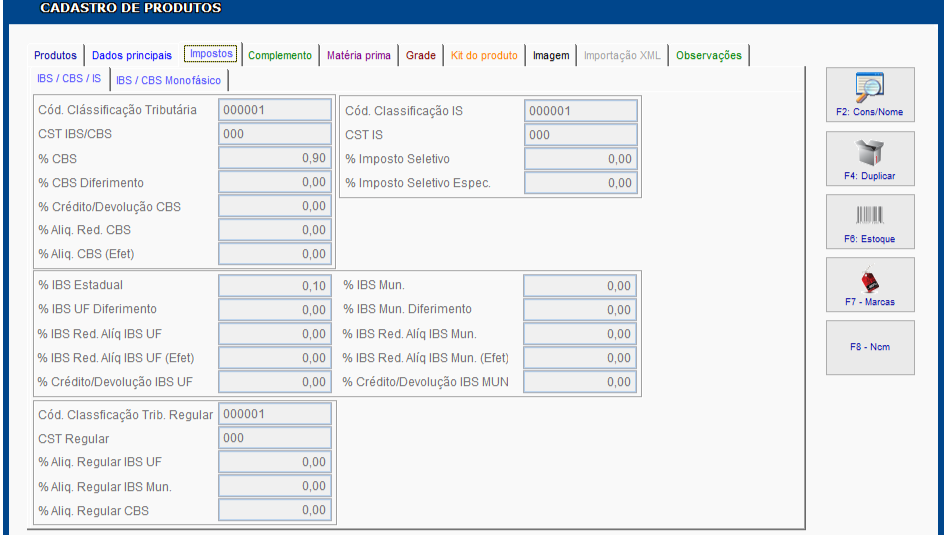
Aba Impostos (IBS, CBS e IS)
A aba Impostos reúne os campos da reforma tributária: IBS/CBS/IS e IBS/CBS Monofásico. Entre eles estão o código e o CST de classificação tributária, os percentuais de CBS, IBS estadual e IBS municipal, o imposto seletivo e as alíquotas regulares. Preencha com a orientação da contabilidade.
4. Informações complementares do produto (opcional)
Selecione um produto na lista e abra a aba Complemento:
- % Desc. máx.: desconto máximo que pode ser oferecido no produto.
- Peso bruto e peso líquido.
- Se você usa o módulo de NF-e: CFOP para vendas dentro do estado, CFOP para vendas fora do estado e Código de enquadramento IPI (para quem destaca IPI na nota).
- Gr. reajuste: permite alterar o valor do produto por um grupo cadastrado em Estoque > Reajuste de Preços > Grupos de Reajuste.
Os campos Última alteração de valor de venda, Quantidade da última compra e Valor de custo da última compra são atualizados pelas entradas no CIAF.
5. Associando matéria-prima ao produto
Use para informar que o produto é composto por matéria-prima. Precisa haver matéria-prima cadastrada.
Se a aba Matéria prima não estiver disponível, libere em Configurações > Parâmetros do Sistema: na aba Controle de Estoque, altere Utiliza Matéria Prima para Sim e clique em Gravar.
- No cadastro do produto, clique em Alterar, abra a aba Matéria prima e marque Este produto possui matéria prima.
- Clique em Novo. No campo Cód. Mat., digite \* e ENTER para consultar e escolher a matéria-prima.
- Informe a quantidade usada para compor o produto final e clique em Gravar.
- Repita para todas as matérias-primas e, no fim, clique em Gravar no cadastro do produto.
Para a matéria-prima compor o custo do produto final, altere Matéria Prima Compõe Custo para Sim, nos mesmos Parâmetros do Sistema.
6. Grade ou característica de itens
Se a aba Grade não aparece, libere em Configurações > Parâmetros do Sistema (aba Controle de Estoque): Utiliza Grade/Característica = Sim e Gravar.
No cadastro do produto, clique em Alterar, marque Este produto utiliza relação de grade/característica, preencha os campos da grade e, a cada grade adicionada, clique em Gravar.
7. Kit de produtos
A aba Kit do produto cria um produto novo a partir de itens que você também vende separadamente. Exemplo: uma empresa que vende peças de móveis (assento, encosto, pés) e também o móvel montado.
Se a aba não aparece, libere em Configurações > Parâmetros do Sistema (aba Controle de Estoque): Utiliza Kit de Produtos = Sim. Se quiser, altere também Kit Compõe Preço de Custo e Kit de Produto Compõe Preço de Venda para Sim, e clique em Gravar.
- No cadastro do produto, marque Este produto utiliza kit (outros produtos).
- Digite \* e ENTER para abrir a lista de produtos, escolha o item, informe a quantidade e clique em OK.
- Repita para todos os itens do kit.
8. Imagem do produto
A imagem aparece na venda rápida e na pesquisa de produtos (botão F3: Imagem).
Se a aba Imagem não aparece, libere em Configurações > Parâmetros do Sistema (aba Controle de Estoque): Utiliza Fotos/Imagem de Produtos = Sim e Gravar.
- Copie a imagem para a pasta IMAGENS do CIAF (Disco Local C: > CIAF > IMAGENS).
- No cadastro do produto, selecione o produto, clique em Alterar e abra a aba Imagem.
- Clique em Procurar, escolha a imagem na pasta IMAGENS e clique em OK.
- Clique em Gravar.
Ficou com dúvida?
Fale com o suporte da CIAF pelo chat do site ou pela página de Suporte.
Manual da versão 17.5 do CIAF para Windows (revisado a partir do manual da versão 15.4.1).