
Caixa diário no CIAF: abrir, lançar e fechar o caixa
Como abrir o caixa diário, fazer lançamentos, equilibrar o saldo e fechar o caixa no sistema CIAF.
Atualizado em 2 min de leituraFinanceiro Baixar PDF
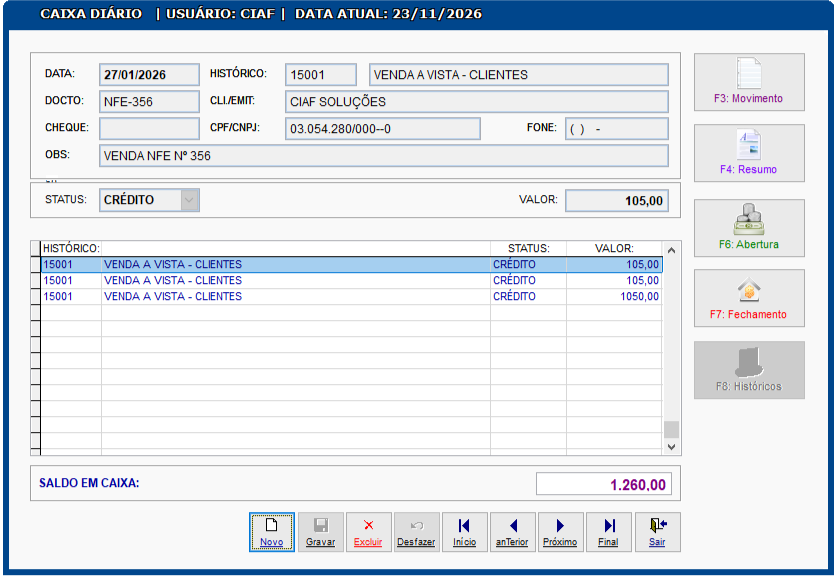
No Caixa Diário ficam registradas as movimentações financeiras da empresa. Para algumas movimentações, o caixa precisa estar aberto na data de hoje.
1. Abrindo a tela
Acesse Financeiro > Controle de Caixa > Caixa Diário (ou use os botões de acesso rápido).
2. Abrindo o caixa
Antes de movimentar, o caixa precisa estar aberto no dia. Clique no botão de abrir caixa, com o saldo em caixa em 0 (zero).
3. Fazendo lançamentos
Você pode lançar direto no caixa, mas não é obrigatório: as telas de venda, de contas a receber, de contas a pagar e outras lançam no caixa diário para você.
Clique em Novo e preencha:
- Data: vem preenchida com a data do computador.
- Histórico: escolha o histórico da operação com F8 (ou pelo botão ao lado).
- Docto: um número de documento (opcional).
- Cli/Emit: o cliente ou o emitente da operação.
- Cheque: o número do cheque, se houver (opcional).
- CPF/CNPJ: do cliente ou emitente (opcional).
- Fone: um telefone (opcional).
- Status: se o lançamento é um Crédito ou um Débito no caixa.
- Valor: o valor da operação.
Clique em Gravar para finalizar o lançamento.
4. Equilibrando o caixa
Algumas empresas lançam, no fim do dia, um débito igual ao saldo final, para fechar o caixa zerado. No início do dia seguinte, lançam um crédito com o saldo final do dia anterior, para o caixa não começar zerado. Você pode criar um histórico para esses lançamentos e conferir o caixa todos os dias.
Exemplo: o caixa fechou o dia 05 com R$ 1.250,00. Lança-se um débito de R$ 1.250,00, e o saldo final do dia 05 fica em R$ 0,00. No dia 06, abre-se o caixa e lança-se um crédito de R$ 1.250,00 para começar o dia com esse saldo.
5. Fechando o caixa
No fim do dia, clique no botão de fechar caixa. O sistema pede a confirmação: clique em Sim. Depois, pergunta se você quer emitir a relação da movimentação: clique em Sim para emitir ou Não para pular. O caixa fica fechado e pronto para abrir no dia seguinte.
Para consultar movimentos de dias anteriores, use Financeiro > Controle de Caixa > Arquivo de Movimentos.
Ficou com dúvida?
Fale com o suporte da CIAF pelo chat do site ou pela página de Suporte.
Manual da versão 17.5 do CIAF para Windows (revisado a partir do manual da versão 15.4.1).