
Centro de custos no CIAF: agrupar despesas e receitas
Como cadastrar centros de custo, ligá-los aos históricos e acompanhar o total de despesas ou receitas de cada centro, com consulta e relatórios.
Atualizado em 1 min de leituraFinanceiro Baixar PDF
Os centros de custo agrupam históricos. Por exemplo, para ver todas as despesas fixas do mês em um único total, em vez de conferir uma a uma.
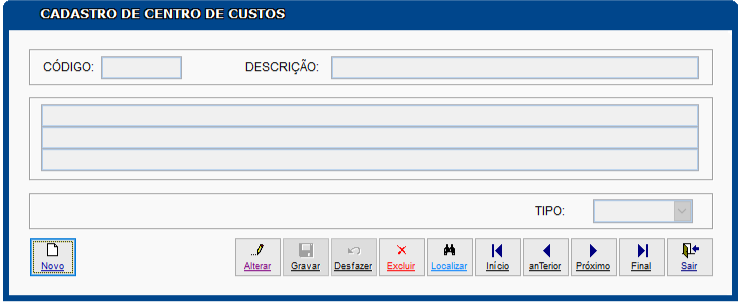
1. Cadastrando o centro de custo
- Acesse Financeiro > Centro de custos > Cadastro de centro de custo.
- Clique em Novo e informe o código, a descrição e o tipo (Receita ou Despesa).
- Clique em Gravar.
2. Ligando os históricos ao centro
- Acesse Financeiro > Centro de custos > Relacionamento de históricos.
- Clique em Novo. No campo Histórico, escolha o histórico (o botão ao lado mostra a lista para pesquisar).
- Escolha o centro de custo e clique em Gravar.
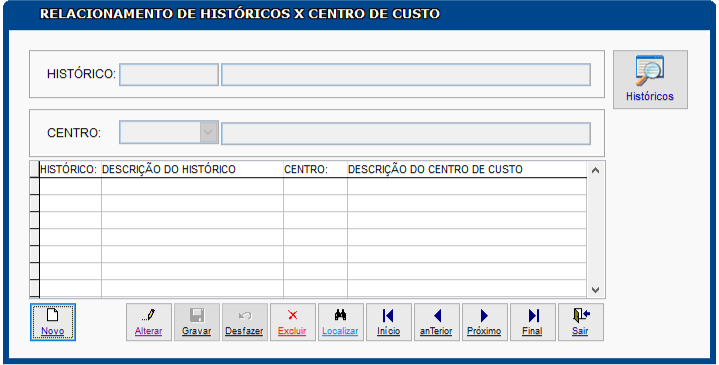
3. Consultando os movimentos
Acesse Financeiro > Centro de custos > Consulta movimento, escolha o centro e o período e clique em Filtrar (ou em Mostrar todos).
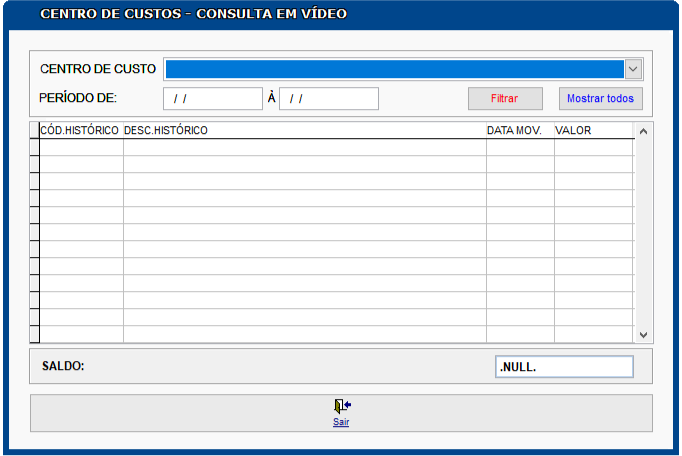
4. Relatórios
Em Relatórios > Controle financeiro > Centro de custos > Posição financeira, escolha o centro (ou todos), o período inicial e final, o tipo Sintético ou Analítico, e clique em Imprimir/Visualizar.
Ficou com dúvida?
Fale com o suporte da CIAF pelo chat do site ou pela página de Suporte.
Manual da versão 17.5 do CIAF para Windows (revisado a partir do manual da versão 15.4.1).