
Contas a receber no CIAF: parcelas, baixa e extratos
Como lançar parcelas de contas a receber no CIAF, dar baixa com desconto ou acréscimo, emitir extratos do cliente e usar os botões da tela.
Atualizado em 1 min de leituraFinanceiro Baixar PDF
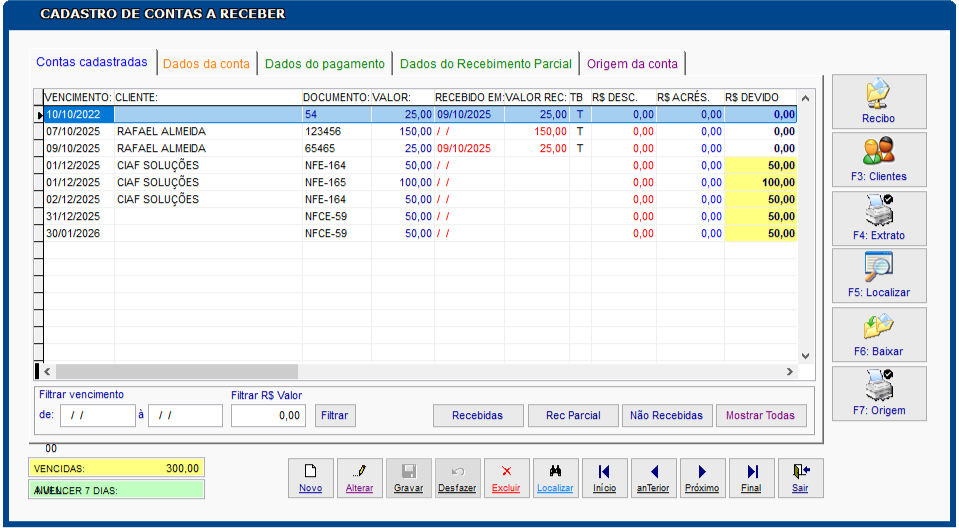
As contas a receber registram o que os clientes devem, em parcelas, e a baixa quando o pagamento é recebido.
1. Adicionando uma parcela
- Acesse Financeiro > Contas a receber > Contas a receber (ou clique no ícone de moedas).
- Clique em Novo.
Preencha:
- Histórico: tecle F2 para escolher.
- Cód. cliente: tecle F3 para escolher o cliente.
- Documento e Nº cheque: opcionais.
- Vencimento e Valor da conta.
- R$ Desconto e R$ Acréscimo: se houver.
- Devido: calculado sozinho.
- Observações desta conta: opcional.
Clique em Gravar.
Para várias parcelas de uma vez, use Financeiro > Contas a receber > Cadastro de múltiplas parcelas.
2. Dando baixa na parcela
- Selecione a parcela. Você pode filtrar por cliente ou por documento.
- Clique em F6 Baixar e confirme com Sim.
Preencha:
- Forma de recebimento: Caixa (entra no caixa diário) ou Banco (entra na conta bancária). Se for banco, escolha a conta.
- Data de recebimento: vem com a data do computador.
- Meio de recebimento: a forma de recebimento (dinheiro, cartão, boleto etc.).
- R$ Desconto e R$ Acréscimo: se houver.
- Valor recebido.
- R$ Devido: calculado sozinho.
Clique em Gravar.
Para receber várias contas de uma vez, use Financeiro > Contas a receber > Baixa de múltiplas contas.
3. Botões da tela
- Imprimir o recibo do valor recebido da parcela.
- Filtrar as parcelas de um cliente.
- Extrato do cliente.
- Documento: mostra só a parcela com o documento informado.
- Baixar: recebe a parcela selecionada.
- Origem: consulta de onde veio a parcela e permite imprimi-la.
Ficou com dúvida?
Fale com o suporte da CIAF pelo chat do site ou pela página de Suporte.
Manual da versão 17.5 do CIAF para Windows (revisado a partir do manual da versão 15.4.1).