
Entrada de produtos por nota fiscal no CIAF
Como lançar a entrada de produtos por nota fiscal de compra no CIAF: cabeçalho, itens, impostos, contas a pagar e pedido de compra.
Atualizado em 2 min de leituraEstoque Baixar PDF
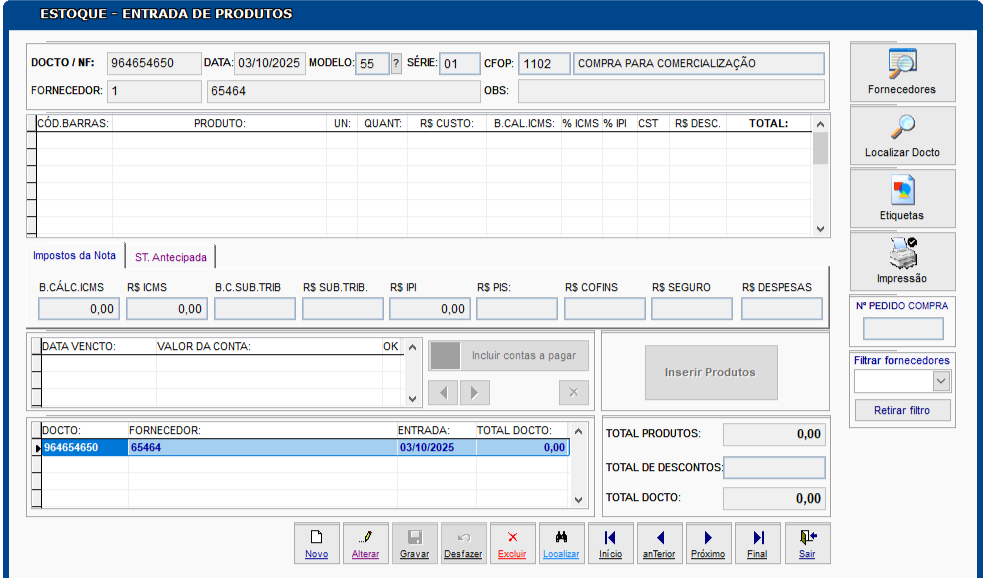
Use esta tela para dar entrada no estoque a partir de uma nota fiscal de compra, lançando também os impostos e, se quiser, as contas a pagar.
1. O cabeçalho da nota
- Acesse Estoque > Movimentação de Estoque > Nota Fiscal de Entrada.
Clique em Novo e preencha o cabeçalho:
- Docto/NF: o número do documento ou da NF-e.
- Data: vem preenchida com a data da entrada.
- Modelo: o modelo da nota (NF-e, nota fiscal formulário etc.).
- Série: a série da nota.
- CFOP: o CFOP da operação de entrada.
- Fornecedor: o fornecedor cadastrado no sistema para essa nota.
- Obs: observações da nota de entrada.
Com o cabeçalho pronto, clique em Inserir Produtos.
2. Lançando os produtos
Na janela de entrada de produtos, clique em Novo e preencha:
- Cód. barras: tecle F2 para abrir a janela de produtos, escolha o produto e tecle ENTER.
- Produto: mostra a descrição do produto.
- CFOP: vem do cabeçalho da nota, mas você pode alterar.
- NCM: o NCM do produto.
- Quantidade: a quantidade que está entrando no estoque.
- R$ Unitário: o custo do produto.
- Outras despesas: despesas adicionais da nota.
- R$ Base cál. ICMS: o valor (em reais, não o percentual) da base de cálculo, se houver.
- Alíquota de ICMS e Valor do ICMS.
- Alíquota de IPI e Valor de IPI.
- CST/CSOSN: o CST (empresa que não é do Simples Nacional) ou o CSOSN (optante pelo Simples Nacional).
- R$ B.C. ST retido e R$ ST retido: a base de cálculo e o valor da substituição tributária retida, se necessário.
- R$ Desconto: o desconto dado no produto.
- R$ Total: calculado pelo sistema.
Clique em Gravar para finalizar o item. Para lançar outro produto, clique em Novo de novo. Quando terminar todos os itens, clique em Sair.
Se a nota tem matéria-prima, no campo Cód. barras tecle F8 para filtrar pelo cadastro de matéria-prima. Para voltar aos produtos, tecle F7.
Os campos de impostos vêm preenchidos automaticamente, mas você pode editá-los.
3. Pedido de compra
Se a nota veio de um pedido, informe o número em Nº Pedido Compra. O pedido é o cadastrado em Financeiro > Controle de Compras > Pedido/Ordem de Compra Produtos.
4. Contas a pagar da nota
Para gerar o contas a pagar dessa nota, tecle F4 ou clique em Incluir contas a pagar. O campo ao lado fica em azul: informe a data de vencimento e o valor da parcela e tecle ENTER. Para mais parcelas, repita.
5. Finalizando
Para finalizar a entrada por documento, clique em Gravar.
Nota: para o sistema atualizar os impostos e o preço de custo no cadastro dos produtos, acesse Configurações > Parâmetros do Sistema, abra a aba Controle de Estoque e marque Entrada Atualiza Valores como Sim.
Ficou com dúvida?
Fale com o suporte da CIAF pelo chat do site ou pela página de Suporte.
Manual da versão 17.5 do CIAF para Windows (revisado a partir do manual da versão 15.4.1).