
Orçamentos no CIAF: montar, imprimir e aprovar
Como montar um orçamento no CIAF com itens, descontos e condições, imprimir a via do cliente e a via interna, e marcar o status de aprovação.
Atualizado em 1 min de leituraVendas Baixar PDF
Use o orçamento para propor uma venda ao cliente antes da venda final. Depois de aprovado, ele pode virar venda.
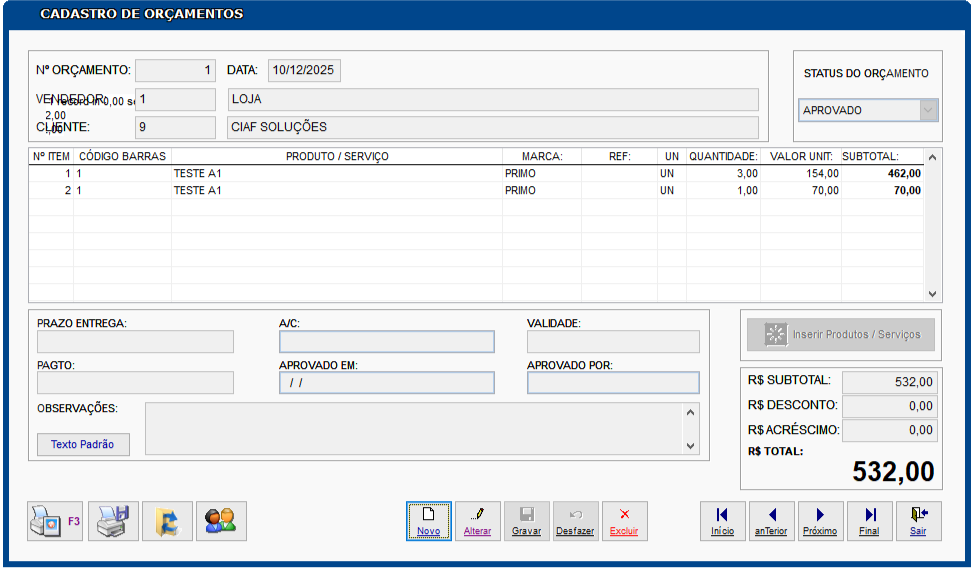
1. Cabeçalho
Acesse Vendas > Orçamentos > Orçamentos e clique em Novo.
- Nº orçamento: preenchido pelo sistema (não altere).
- Data: vem preenchida com a data do computador.
- Vendedor: tecle \* e ENTER.
- Cliente: tecle \* e ENTER.
2. Itens
- Cód. barras: digite o código ou tecle \* e ENTER para consultar. Selecione e tecle ENTER.
- Observações do item: opcional.
- Ref.: a referência, se o produto usa grade ou característica.
- Quantidade: a quantidade.
- Valor unit.: vem do cadastro.
- % Desconto ou R$ Desconto: opcionais.
- Subtotal: calculado sozinho.
- Custo/produto: o custo cadastrado (aparece só se o parâmetro Utiliza observações estiver como Sim).
Para mudar um produto para serviço, use F3 Inserir serviços. Ao terminar os itens, clique em Gravar.
3. Informações gerais
- Prazo de entrega: em quanto tempo o produto ou serviço será entregue.
- A/C: aos cuidados de quem foi feito o orçamento.
- Validade: até quando o orçamento vale.
- Pagto: a forma de pagamento.
- Aprovado em e Aprovado por: quando e por quem o orçamento foi aprovado.
- Observações: texto adicional.
Informe o status do orçamento e clique em Gravar.
4. Imprimindo
Use Imprimir para a via do cliente. Use o botão de impressão interna para a via de controle da empresa (requerimento). O botão Novo a partir deste cria outro orçamento com base no atual, e o botão de localizar encontra orçamentos antigos.
Para os status de orçamento, veja Vendas > Orçamentos > Criar status de orçamentos.
Ficou com dúvida?
Fale com o suporte da CIAF pelo chat do site ou pela página de Suporte.
Manual da versão 17.5 do CIAF para Windows (revisado a partir do manual da versão 15.4.1).