
Pré-venda no CIAF (com ou sem comanda)
Como montar uma pré-venda no CIAF, usando só o teclado, e como trabalhar com comandas eletrônicas e liberar a comanda depois do pagamento.
Atualizado em 1 min de leituraVendas Baixar PDF
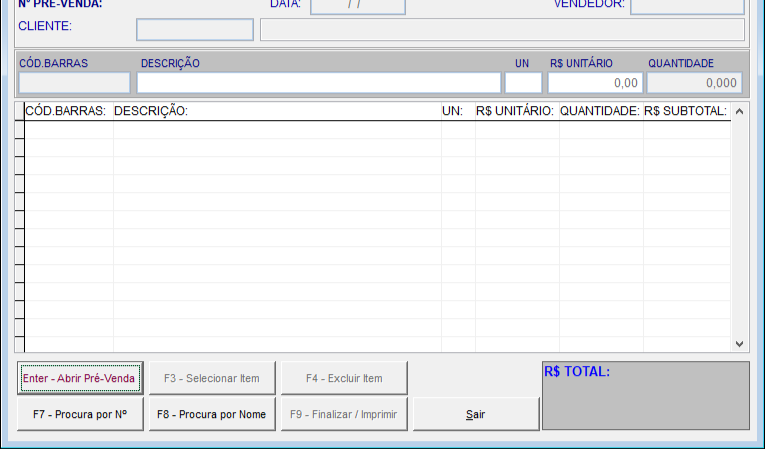
A Pré-venda registra um pedido antes do pagamento, para ser finalizado e impresso depois. Nessa tela o mouse não funciona: use só o teclado, seguindo as teclas da própria janela.
1. Montando a pré-venda
- Acesse Vendas > Pré-venda e tecle ENTER para iniciar.
- Data: vem preenchida com a data do computador.
- Vendedor: tecle \* e ENTER para consultar.
- Cliente: tecle \* e ENTER para consultar.
- Para incluir produtos, tecle \* e ENTER, escolha o produto e tecle ENTER. Altere o preço unitário se precisar e informe a quantidade.
Teclas da tela:
- F3: seleciona um item da grade.
- F4: exclui o item.
- F7: procura pelo número da pré-venda.
- F8: procura pelo nome do cliente.
- F9 Finalizar/Imprimir: finaliza e imprime a pré-venda.
- Sair: volta à tela principal.
2. Pré-venda com comanda
Use comandas quando a pré-venda é controlada por número de comanda, como em mesas.
- Acesse Configurações > Parâmetros do Sistema, clique em Alterar, na aba Venda Rápida marque Pré-venda utiliza comanda eletrônica como Sim e grave.
- Cadastre as comandas em Vendas > Pré-venda > Cadastro de comandas: clique em Novo e informe os números.
- Monte a pré-venda informando o número da comanda ao abri-la.
- Depois que o cliente pagar, libere a comanda em Vendas > Pré-venda > Liberação de comanda: informe o número, clique em Liberar e confirme com Sim. Assim a comanda pode ser usada em outra pré-venda.
Ficou com dúvida?
Fale com o suporte da CIAF pelo chat do site ou pela página de Suporte.
Manual da versão 17.5 do CIAF para Windows (revisado a partir do manual da versão 15.4.1).