
Venda com NFC-e no CIAF: cupom fiscal eletrônico
Como emitir NFC-e (nota fiscal de consumidor eletrônica) no CIAF: montar a venda, informar o CPF, autorizar na SEFAZ, consultar, cancelar e localizar as notas.
Atualizado em 2 min de leituraMódulo Fiscal Baixar PDF
A NFC-e é a nota fiscal de consumidor eletrônica, usada na venda direto ao consumidor. A emissão é feita pelo Módulo Fiscal (veja Módulo Fiscal do CIAF).
1. Acessando a tela
Acesse Vendas > Venda NFC-e > Vendas NFC-e, ou use o acesso rápido.
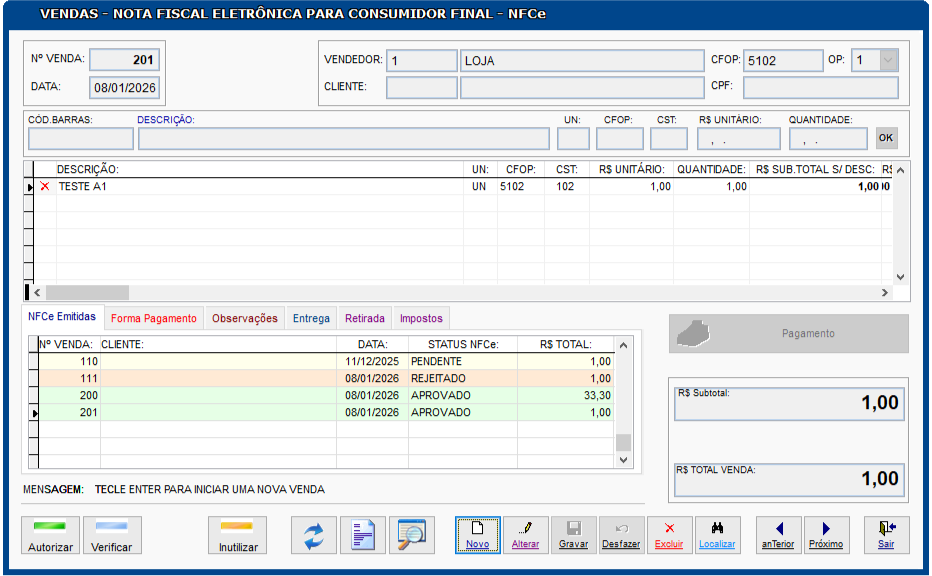
2. Botões da tela
- Autoriza a NFC-e: envia a nota para a SEFAZ do seu estado. Ao salvar a montagem, o sistema processa a nota sozinho.
- Verifica retorno SEFAZ: consulta a situação de uma nota que está Aguardando.
- Checar retorno: atualiza o status da nota (de Pendente para Aprovado, por exemplo) conforme a SEFAZ.
- Visualizar o DANFE: mostra o cupom da nota.
- Localizar NFC-e por número: procura uma nota pela numeração.
- Incluir: habilita os campos para emitir uma nova NFC-e.
- Alterar: corrige uma nota rejeitada pela SEFAZ. Depois de corrigir, o sistema processa a nota de novo.
- Gravar: salva a emissão (só habilita depois que todos os dados estiverem preenchidos).
- Desfazer: termina a montagem sem pular a sequência de numeração.
- Excluir: inicia o cancelamento de uma NFC-e aprovada.
- Localizar: abre a tabela com todas as NFC-e emitidas.
- Sair: fecha a tela de emissão.
3. Campos da tela
- Nº venda: o número sequencial, dado pelo sistema.
- Vendedor, CFOP, ID. OP (operação interna, interestadual ou com o exterior) e Data.
- Cliente e CPF, quando o cliente pede o documento na nota.
- Código de barras, Descrição (preenchida pelo produto), CFOP do item, CST/CSOSN, R$ Unitário e Quantidade (dá baixa no estoque).
- Grid NFC-e: lista as notas já emitidas e o status de cada uma.
Os campos de base de ICMS, alíquotas e CST/CSOSN vêm do cadastro dos produtos.
4. Emitindo a nota
- Clique em Novo. O número da nota é liberado sozinho.
- Preencha o cabeçalho com os botões ao lado do Nº venda.
- Lance os produtos pelo código de barras e a quantidade.
- Clique em Gravar. A nota é processada e enviada à SEFAZ.
- Confira o status na grid. Se estiver Pendente, use Checar retorno até aparecer Aprovado.
5. Nota rejeitada
Se a SEFAZ rejeitar a nota, leia a mensagem, use Alterar, corrija o campo indicado, grave de novo e o sistema processa a nota outra vez.
6. Cancelamento e localização
- Para cancelar, selecione a nota aprovada e clique em Excluir. Só notas aprovadas podem ser canceladas.
- Para achar uma nota, use Localizar (tabela de todas as notas) ou Localizar NFC-e por número.
Ficou com dúvida?
Fale com o suporte da CIAF pelo chat do site ou pela página de Suporte.
Manual da versão 17.5 do CIAF para Windows (revisado a partir do manual da versão 15.4.1).