
Venda com NF-e no CIAF: emissão, pagamento e processamento
Como montar uma venda com Nota Fiscal Eletrônica (NF-e) no CIAF: cabeçalho, itens com impostos, recebimento, processamento na SEFAZ, cancelamento e as guias adicionais.
Atualizado em 3 min de leituraMódulo Fiscal Baixar PDF
Este manual mostra como emitir uma NF-e no CIAF. A emissão é feita pelo Módulo Fiscal (veja Módulo Fiscal do CIAF).
1. Acessando a tela
Acesse Vendas > Venda NF-e > Nota Fiscal Eletrônica (NF-e), ou use o acesso rápido.
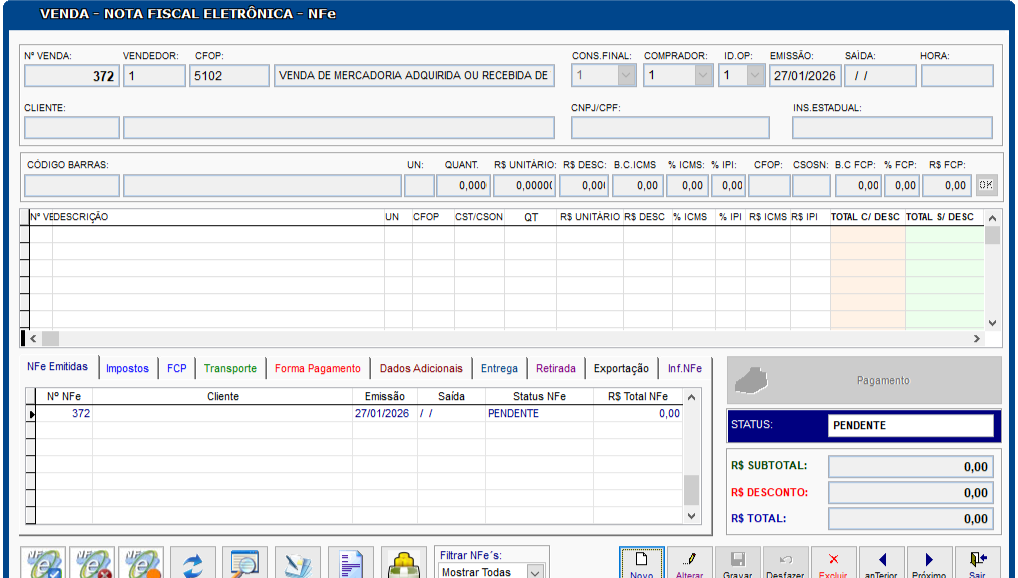
2. Botões da tela
- Processar NF-e selecionada: envia a nota para a SEFAZ do seu estado.
- Cancelar NF-e selecionada: envia o cancelamento das notas com status AG. Exclusão. Só vale para notas já aprovadas pela SEFAZ.
- Verificar ou inutilizar NF-e selecionada: consulta o status da nota na SEFAZ, ou inutiliza uma numeração que não foi usada.
- Checar retornos: atualiza o status das notas na tela, conforme a SEFAZ.
- Localizar NF-e por número: procura uma nota pela numeração.
- Emitir etiquetas dos produtos desta NF-e: imprime etiquetas com o código de barras dos produtos da nota.
- Visualizar o DANFE: mostra de novo o DANFE de uma nota já liberada.
- Incluir, Alterar, Gravar, Desfazer e Excluir: montam, alteram e apagam a nota. Uma nota só pode ser alterada enquanto não tiver sido processada e aprovada.
- Anterior e Próximo: navegam pelas notas.
- Sair: fecha a tela.
3. Campos do cabeçalho e dos itens
- Nº venda: o número sequencial, dado pelo sistema.
- Vendedor, CFOP (entrada, saída, devolução etc.), Cons. final (se o cliente é consumidor final), Comprador (como foi a compra) e ID. OP (operação interna, interestadual ou com o exterior).
- Emissão, Saída (data e hora) e Cliente.
- Nos itens: Código de barras, Quantidade (dá baixa no estoque), R$ Unitário, R$ Desc., B.C. ICMS, % ICMS, % IPI, CFOP do item, CST/CSOSN, e os campos de FCP (base, alíquota e valor).
Os campos de base de ICMS, alíquotas e CST/CSOSN vêm preenchidos pelo cadastro dos produtos. Confirme com a contabilidade.
4. Montando a nota
- Clique em Novo. O número da nota é liberado sozinho.
- Preencha o cabeçalho com os botões laterais.
- Lance os produtos. Ao confirmar um item, o sistema pode abrir telas adicionais, conforme o emissor: Partilha de ICMS (cliente de outro estado sem inscrição estadual, ou pessoa física), Substituição tributária e NF-e de importação. Essas telas devem ser preenchidas com a orientação da contabilidade.
- Para concluir a nota, tecle F6 no campo de código de barras para liberar os dados adicionais e as formas de pagamento. Tecle F7 para concluir e salvar sem preencher os dados adicionais e o pagamento. O F7 é usado em notas sem movimentação financeira, como entrada e devolução.
5. Recebimento
Na versão 4.0 do XML, a SEFAZ controla o recebimento, então o pagamento é obrigatório na emissão. Clique em Pagamento e preencha:
- R$ Total venda: o valor a receber.
- R$ Recebido: o valor recebido.
- R$ Troco: calculado quando o recebido é maior que o total.
- Meio de pagamento: 01 Dinheiro, 02 Cheque, 03 Cartão de crédito, 04 Cartão de débito, 05 Crédito loja, 10 Vale alimentação, 11 Vale refeição, 12 Vale presente, 13 Vale combustível, 14 Duplicata mercantil, 15 Boleto bancário, 90 Sem pagamento, 99 Outros.
- Convênio: a bandeira do cartão (01 Visa, 02 Mastercard, 03 American Express, 04 Sorocred, 05 Diners Club, 06 Elo e outras).
- Forma de pagamento: as formas de 1 a 12 vezes. Para datas aleatórias, use a forma 999 Manual, que libera o campo de vencimento.
- Incluir recebimento: conclui o recebimento e lança nas contas a receber.
6. Guias adicionais
- Impostos: preenchidos pelos impostos dos produtos. Se você digitar valores aqui, eles voltam para 0,00 ao gravar.
- Transporte: dados de transporte e frete. As modalidades são: 0 por conta do emitente, 1 por conta do destinatário, 2 por conta de terceiros, 9 sem frete. O frete só soma no total na modalidade 1.
- Dados adicionais: textos obrigatórios para optantes do Simples Nacional, número do pedido e nota referenciada.
- Forma de pagamento: resumo do recebimento da nota.
Ficou com dúvida?
Fale com o suporte da CIAF pelo chat do site ou pela página de Suporte.
Manual da versão 17.5 do CIAF para Windows (revisado a partir do manual da versão 15.4.1).