
Pedido e ordem de compra de produtos e matéria-prima no CIAF
Como montar o pedido ou ordem de compra de produtos e de matéria-prima no CIAF, consultar cotação e previsão de compra e levar o pedido para a entrada de estoque.
Atualizado em 3 min de leituraFinanceiro Baixar PDF
O Pedido/Ordem de Compra registra o que a empresa vai comprar de cada fornecedor. Depois de pronto, você pode imprimi-lo e levá-lo para a entrada de estoque.
1. Pedido de compra de produtos
- Acesse Financeiro > Controle de Compras > Pedido/Ordem de Compra Produtos.
Clique em Novo e preencha o cabeçalho:
- Docto: o número do documento.
- Data: vem preenchida com a data do computador.
- Fornecedor: o fornecedor da operação.
- Status: Aberto, Aprovado, Cancelado ou Pendente.
Para incluir os produtos, clique no botão de lançamento de produtos. Você pode:
- importar um orçamento para o pedido: escolha o orçamento e clique em Processar; ou
- lançar o produto à mão, como descrito a seguir.
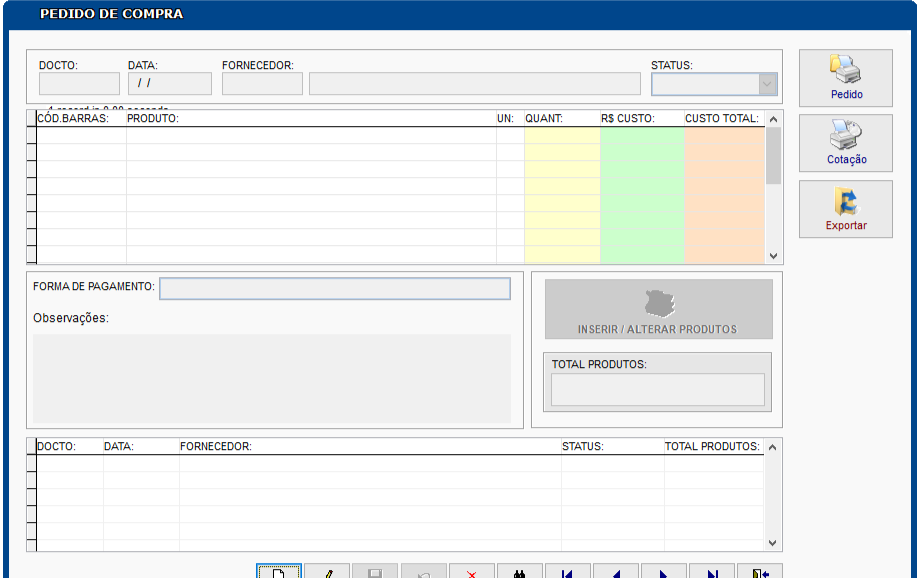
Para lançar um produto à mão, preencha:
- Cód. barras: digite \* e ENTER para pesquisar e escolher o produto, e tecle ENTER.
- Produto: a descrição vem sozinha depois do código.
- Quant.: a quantidade do produto no pedido.
- R$ Custo un.: o custo unitário.
Clique em Gravar o item. Para incluir mais produtos, repita. Ao terminar, saia da janela de lançamento.
Em Forma de pagto, informe a forma de pagamento do pedido e, se quiser, escreva as Observações. Para finalizar, clique em Gravar.
Botões do pedido
- Imprimir pedido: imprime o pedido de ordem de compra, com as especificações cadastradas.
- Imprimir cotação: imprime o pedido de cotação solicitado.
- Exportar: envia todas as informações para a tela de entrada de produtos por nota (Estoque > Movimentação de Estoque > Nota Fiscal de Entrada). Veja Entrada por nota fiscal.
2. Cotação de preços
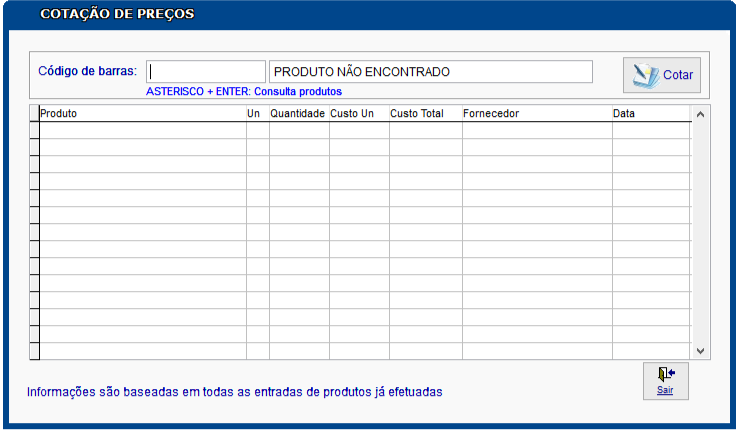
Depois de cadastrar o pedido, você pode consultar um produto pela tela de cotação.
- Acesse Financeiro > Controle de Compras > Cotação de Preços.
- No campo Código de barras, digite o código do produto ou digite \* e ENTER para abrir a pesquisa de produtos. Escolha o item e tecle ENTER.
3. Previsão de compra por produto e por grupo
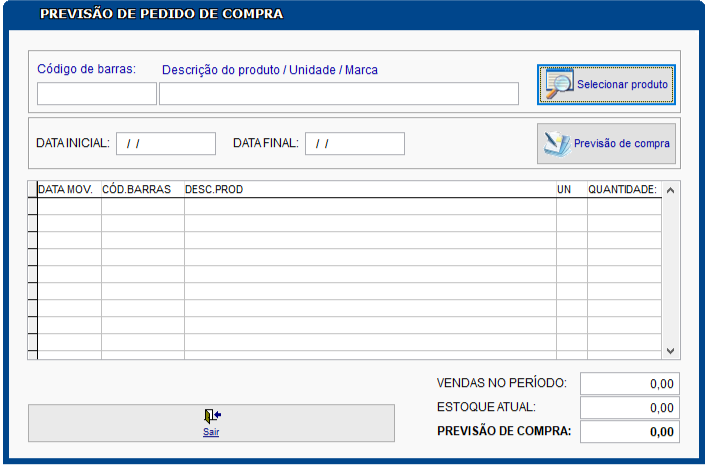
A previsão mostra quanto você deve comprar, a partir das vendas de um período.
- Por produto: acesse Financeiro > Controle de Compras > Previsão de Pedido/Compra Por Produto, informe o Código do grupo (ou use Selecionar Grupo) e as datas inicial e final, e clique em Previsão de Compra.
- Por grupo: acesse Financeiro > Controle de Compras > Previsão de Pedido/Compra por Grupo, informe o Código de barras do produto (ou use Selecionar Produto) e as datas inicial e final, e clique em Previsão de Compra.
4. Pedido de compra de matéria-prima
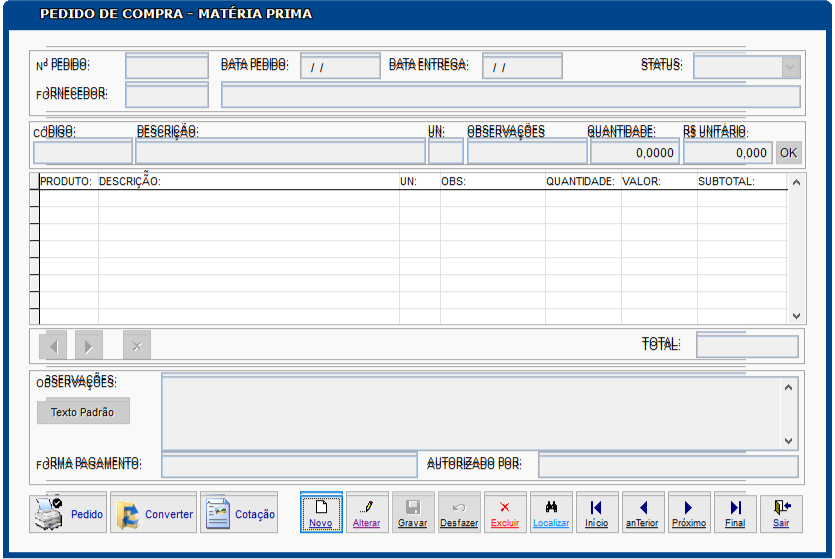
- Acesse Financeiro > Controle de Compras > Pedido/Ordem de Compra Matéria Prima e clique em Novo.
Preencha:
- Nº Pedido: preenchido sozinho.
- Data pedido: preenchida com a data do computador.
- Data entrega: a data de entrega do pedido.
- Status: Aprovado, Pendente, Cancelado ou Aberto.
- Fornecedor: o fornecedor do pedido.
- Código: tecle F4 para pesquisar e escolher a matéria-prima (a descrição e a unidade vêm sozinhas).
- Observações: uma observação sobre a matéria-prima, se quiser.
- Quantidade: a quantidade a incluir.
- R$ Unitário: vem do cadastro da matéria-prima.
Clique em Gravar o item.
Se quiser, informe as Observações do pedido, a Forma de pagamento e o responsável pela autorização (todos opcionais).
Clique em Gravar para finalizar o pedido.
Ficou com dúvida?
Fale com o suporte da CIAF pelo chat do site ou pela página de Suporte.
Manual da versão 17.5 do CIAF para Windows (revisado a partir do manual da versão 15.4.1).