
Tabela de preços alternativos no CIAF
Como configurar e usar tabelas de preços alternativos no CIAF: criar a tabela, incluir produtos, ajustar preços de uma vez e associar a tabela ao cliente.
Atualizado em 2 min de leituraEstoque Baixar PDF
A tabela de preços alternativos permite vender um mesmo produto por preços diferentes, conforme o cliente (por exemplo, uma tabela de atacado). Podem ser criadas até 99 tabelas.
1. Configurando o sistema
- Acesse Configurações > Parâmetros do Sistema e clique em Alterar.
- Marque o parâmetro Tabela Alternativa de Preços como Sim.
- Clique em Gravar e depois em Sair.
2. Criando a tabela
- Acesse Estoque > Tabela de Preço Alternativo > Tabelas.
- Clique em Novo e informe o código e o nome da tabela.
- Clique em Gravar e depois em Sair.
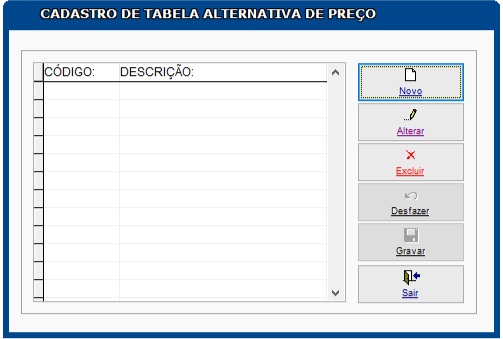
3. Incluindo um produto na tabela
Use quando cada produto precisa de um valor diferente na tabela.
- Acesse Estoque > Tabela de Preço Alternativo > Criação de Preços Alternativos.
- Clique em Novo.
- Clique em F2 Tabelas para escolher a tabela (marque e tecle ENTER).
- Clique em F3 Produtos para escolher o produto (selecione e tecle ENTER).
- Informe o valor do % Acresc. ou do % Desc.. Se preferir, preencha direto o valor alternativo em R$ Tabela.
- Clique em Gravar.
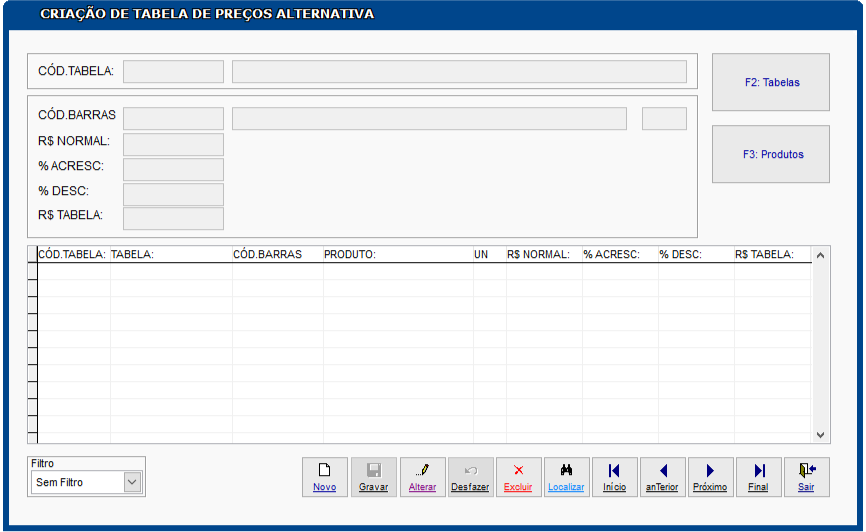
4. Importando todos os produtos com ajuste automático
Para colocar toda a lista de produtos em uma tabela e ajustar o preço de todos de uma vez:
- Acesse Estoque > Tabela de Preço Alternativo > Importação e Ajuste Automático.
- Escolha a tabela e preencha só uma das opções: % Acréscimo, % Desconto, R$ Acréscimo ou R$ Desconto. Se não preencher nenhuma, a tabela é criada com o mesmo valor de venda do cadastro de produtos.
- Clique em Importação de produtos.
O sistema aplica o ajuste ao preço de venda de todos os produtos da tabela. Exemplo: na tabela 1, com % Acréscimo = 10, todos os produtos cadastrados passam a ter, nessa tabela, um valor 10% maior que o preço de venda.
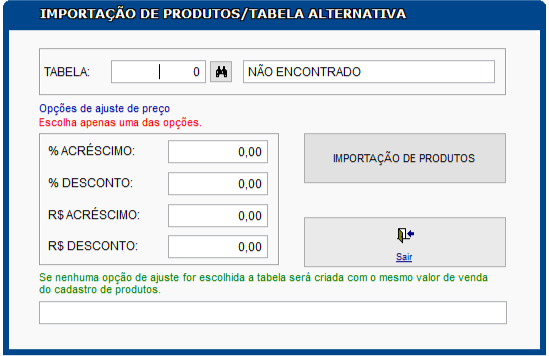
5. Associando a tabela ao cliente
Para o preço alternativo valer na venda, associe a tabela na ficha do cliente (aba Outras informações, campo Tabela). Toda venda para esse cliente passa a usar o preço da tabela dele, e ele aparece na tela e no comprovante de venda. Veja Cadastro de clientes.
Ficou com dúvida?
Fale com o suporte da CIAF pelo chat do site ou pela página de Suporte.
Manual da versão 17.5 do CIAF para Windows (revisado a partir do manual da versão 15.4.1).